윈도우 10에서 우분투를 돌리는 가장 현실적인 방법
윈도우 10에서 우분투 리눅스 개발 환경을 만드는 가장 빠른 길은 WSL(Windows Subsystem for Linux)을 쓰는 것입니다. 별도 가상 머신 소프트웨어를 설치하거나 파티션을 나눌 필요 없이, 마이크로소프트가 관리하는 경량 가상 머신 안에서 실제 리눅스 커널이 돌아갑니다. 현재 기본값은 WSL 2이며, 이 아키텍처는 완전한 시스템 호출 호환성을 제공합니다. 다만 WSL 2는 윈도우 10 버전 1903, 빌드 18362 이상에서만 동작하므로 설치 전 자신의 빌드를 확인해야 합니다.
- WSL 2 최소 요구 사항: 윈도우 10 버전 1903, 빌드 18362 이상
- 빌드 14393보다 낮으면 WSL 자체가 지원되지 않음
- WSL 2는 관리되는 VM 안에서 실제 리눅스 커널을 실행
- 배포판 설치 시 기본값은 WSL 2
- Systemd 지원 및 IPv6 관련 업데이트는 2023년 9월 반영
WSL 1과 WSL 2, 무엇이 다른가
두 버전의 차이는 파일 시스템 성능과 시스템 호출 호환성에서 갈립니다. WSL 1은 WSL 팀이 직접 만든 번역 계층을 통해 리눅스 시스템 호출을 윈도우가 이해할 수 있는 형태로 바꿔 전달합니다. 반면 WSL 2는 마이크로소프트가 kernel.org 원본을 기반으로 빌드한 자체 리눅스 커널을 경량 유틸리티 VM 안에서 실행합니다.
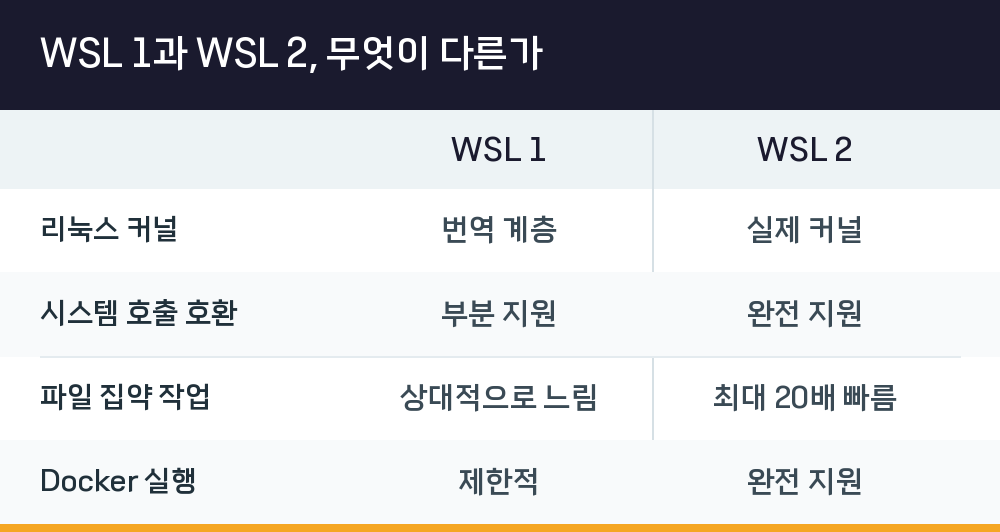
| 항목 | WSL 1 | WSL 2 |
|---|---|---|
| 리눅스 커널 | 번역 계층 | 실제 커널 |
| 시스템 호출 호환 | 부분 지원 | 완전 지원 |
| 파일 집약 작업 | 상대적으로 느림 | 최대 20배 빠름 |
| Docker 실행 | 제한적 | 완전 지원 |
WSL 2의 성능 우위는 압축 타풜을 풀 때 WSL 1 대비 최대 20배, git clone이나 npm install, cmake를 쓰는 다양한 프로젝트에서 약 2~5배 더 빠르게 실행되는 것으로 설명됩니다. 파일 집약적 작업에서 체감 차이가 크기 때문에 특별한 이유가 없다면 WSL 2를 선택하는 편이 낫습니다.
그래도 WSL 1을 골라야 하는 경우
WSL 2가 기본값이지만 예외적으로 WSL 1이 유리한 시나리오가 있습니다. 운영 체제 파일 시스템 간 성능을 제외하면, 프로젝트 파일을 윈도우와 동일한 운영 체제에 저장해 실행 중인 도구와 함께 작업해야 할 때 WSL 1이 낫습니다. 또한 VMware 15.5.5 이상, VirtualBox 6 이상에서 WSL 지원이 명시되어 있지만 여전히 지원되지 않는 중대한 문제가 보고되고 있어, 가상화 소프트웨어를 병행하는 환경이라면 버전 간 충돌을 먼저 확인해야 합니다.
설치 전 윈도우 버전 확인하는 방법
WSL 2 설치의 첫 단계는 자신의 윈도우 빌드를 확인하는 것입니다. 윈도우 로고 키를 누르고 R을 눌러 실행 창을 연 뒤 winver를 입력하고 확인을 선택하면 버전 정보가 뜹니다. 또는 윈도우 명령 프롬프트에서 ver 명령을 입력해도 됩니다. 빌드가 18362 미만이라면 최신 윈도우 버전으로 업데이트해야 하며, 14393보다 낮은 빌드에서는 WSL이 전혀 지원되지 않습니다.
우분투를 설치하고 첫 실행까지
우분투는 데비안을 기반으로 하며 주로 자유-오픈 소스 소프트웨어로 구성된 리눅스 배포판입니다. 영국 기업 캐노니컬과 기여자 커뮤니티가 개발하며, 데스크톱·서버·IoT 및 로봇 장치를 위한 코어 에디션 등 여러 공식 에디션으로 출시됩니다. 6개월 주기로 배포되고 2년마다 장기 지원(LTS) 버전이 나옵니다.
WSL은 윈도우 운영 체제 이미지에서 마이크로소프트 스토어를 통해 사용할 수 있는 패키지로 업데이트 기능이 해제되어 있습니다. 설치 순서는 다음과 같습니다.
- 관리자 권한으로 윈도우 명령 프롬프트 또는 파워셸을 엽니다.
- WSL 기능을 활성화하고 기본 버전을 2로 지정합니다.
- 마이크로소프트 스토어에서 원하는 우분투 배포판을 검색해 설치합니다.
- 처음 실행하면 사용자 이름과 비밀번호를 설정하는 초기화 과정이 진행됩니다.
- 터미널에서
wsl -l -v를 입력해 설치된 배포판과 버전을 확인합니다.
설치된 배포판이 WSL 1로 되어 있다면 WSL 2로 업데이트하는 절차를 별도로 밟아야 합니다. 반대로 특정 시나리오 때문에 WSL 1로 되돌리려는 경우에도 배포판 단위로 아키텍처를 전환할 수 있습니다.
우분투 버전과 하드웨어 요구 사항
우분투 데스크톱 릴리스 22.04 LTS(및 24.04.1)의 경우 최소 2GHz 듀얼 코어 프로세서, 4GB RAM, 25GB의 여유 디스크 공간이 권장됩니다. 사양이 낮은 컴퓨터를 위해서는 루분투나 주분투 같은 다른 우분투 배포판이 있습니다. 우분투는 x86-64(AMD64) 아키텍처를 공식 지원하며 ARM, IBM Z, 파워8 같은 최신 Power ISA도 지원합니다. 다만 32비트 x86 프로세서는 우분투 18.04까지만 지원되었습니다.
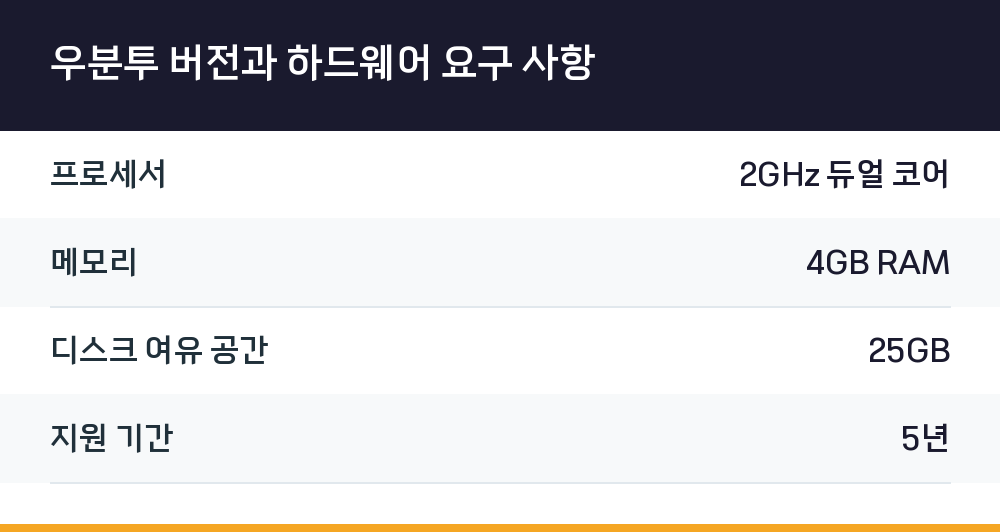
| 항목 | 우분투 데스크톱 22.04 LTS |
|---|---|
| 프로세서 | 2GHz 듀얼 코어 |
| 메모리 | 4GB RAM |
| 디스크 여유 공간 | 25GB |
| 지원 기간 | 5년 |
WSL 환경은 윈도우 안에서 동작하기 때문에 이 수치는 참고 기준으로 삼되, 실제 자원 할당은 WSL 2의 경량 VM이 관리합니다.
설치 후 개발 환경 다듬기
우분투 설치가 끝나면 패키지 관리 도구인 APT를 통해 필요한 소프트웨어를 받을 수 있습니다. 24.10 버전 기준으로 우분투의 기본 설치는 웹 브라우저(파이어폭스)와 기본적인 그놈 유틸리티 등 최소한의 소프트웨어만 포함합니다. 에볼루션, 김프, 피진, 시냅틱 같은 추가 패키지는 저장소에 남아 있으므로 APT 기반 도구로 설치하면 됩니다.
우분투는 기본적으로 안전한 상태를 목표로 설계되어, 사용자 프로그램이 낮은 권한으로 실행되고 루트 계정은 잠긴 상태로 유지됩니다. 관리 작업은 sudo 도구를 통해 임시 권한을 받아 수행합니다. 대부분의 네트워크 포트는 기본적으로 닫혀 있고, 내장 UFW 방화벽으로 접근을 제어할 수 있습니다. 전체 디스크 암호화와 홈 디렉터리 암호화도 지원합니다.
자주 묻는 질문
Q. 윈도우 10에서 WSL 2를 못 쓰는 경우가 있나요?
윈도우 10 버전 1903, 빌드 18362 이상이어야 WSL 2를 사용할 수 있습니다. 이보다 낮으면 최신 버전으로 업데이트해야 하며, 빌드 14393보다 낮으면 WSL 자체가 지원되지 않습니다.
Q. 우분투 LTS 버전은 얼마나 지원되나요?
현재 장기 지원(LTS) 릴리스는 5년 동안 지원되며 2년마다 출시됩니다. 우분투 12.04 LTS부터 데스크톱용 LTS 지원 기간도 5년으로 늘어났습니다.
Q. WSL 1로 되돌릴 수 있나요?
가능합니다. 배포판 단위로 WSL 1과 WSL 2 사이를 전환할 수 있으며, 운영 체제 파일 시스템 간 성능 문제를 피하려는 등의 특정 시나리오에서 WSL 1이 선택됩니다.
Q. 가상 머신 소프트웨어와 함께 써도 되나요?
WSL 2는 VMware 15.5.5 이상, VirtualBox 6 이상에서 동작한다고 명시되어 있지만 여전히 지원되지 않는 중대한 문제가 보고되고 있습니다. 병행 환경이라면 버전 호환성을 먼저 확인하는 편이 안전합니다.