아이클라우드 로그아웃 버튼을 누르는 순간, 화면에 '보안 지연 진행 중'이라는 문구와 함께 1시간 타이머가 뜨면 정말 당황스럽습니다. 특히 중고거래로 기기를 넘기기 직전이거나, 기기를 바꾸려고 정리하는 중이라면 이 한 시간이 길게 느껴지죠. 결론부터 말하면, 이 보안 지연은 애플이 기기를 도난당했을 때 계정과 개인정보를 보호하기 위해 만든 기능이라 임의로 건너뛸 수 없습니다. 기다리는 것 외에는 별다른 해결책이 없고, 시간이 지난 뒤 다시 한 번 인증 절차를 거치면 로그아웃이 정상적으로 완료됩니다.
아이클라우드 보안 지연, 왜 생기는 걸까
이 기능은 iOS 17.3부터 도입된 '도난당한 기기 보호(Stolen Device Protection)'와 연결되어 있습니다. 미국에서 아이폰을 훔친 범죄자들이 기기 비밀번호를 몰래 지켜본 뒤, 이를 이용해 애플 계정 비밀번호를 바꾸고 iCloud에 접근하는 사례가 늘어난 것이 배경이었습니다. 실제로 해외 언론 보도에 따르면 뉴욕, 시카고 같은 대도시에서 이런 수법의 2차 피해가 잇따르면서 애플이 보안 체계를 강화하게 된 것입니다.
이 보호 기능이 켜져 있으면, 기기 암호나 애플 계정 비밀번호를 변경하려 할 때 Face ID 또는 Touch ID 같은 생체 인증을 요구합니다. 그리고 더 민감한 작업, 예를 들어 아이클라우드 로그아웃이나 비밀번호 초기화 같은 경우에는 생체 인증을 통과한 뒤에도 1시간의 보안 지연 시간을 거치도록 설계되어 있습니다. 이 시간 동안 기기 주인이 아닌 사람이 계정 설정을 바꾸는 것을 차단하는 역할을 합니다.
보안 지연 시간을 줄이는 방법이 정말 없을까
결론부터 말하면, 보안 지연이 시작된 이후에는 시간을 단축하거나 건너뛸 수 있는 방법이 없습니다. 애플 공식 문서에서도 보안 지연은 기기와 계정을 보호하기 위한 장치이며, 특정 조건에서만 적용된다고 안내하고 있습니다. 다만 이 기능은 '익숙한 장소가 아닐 때'로 설정하면 집이나 직장 같은 평소 자주 있는 위치에서는 적용되지 않습니다.
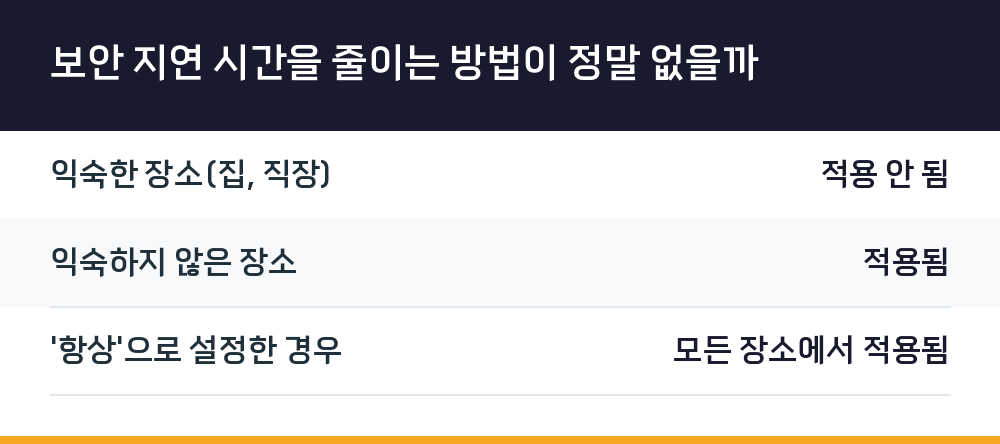
| 구분 | 보안 지연 적용 여부 |
|---|---|
| 익숙한 장소(집, 직장) | 적용 안 됨 |
| 익숙하지 않은 장소 | 적용됨 |
| '항상'으로 설정한 경우 | 모든 장소에서 적용됨 |
이 때문에 평소 집에서 로그아웃을 시도했는데도 보안 지연이 뜬다면, 설정에서 '도난당한 기기 보호'가 '항상'으로 되어 있는지 확인해볼 필요가 있습니다. 만약 '익숙한 장소가 아닐 때'로 되어 있는데도 집에서 지연이 발생한다면, 아이폰이 현재 위치를 익숙한 장소로 인식하지 못한 상황일 수 있습니다.
아이클라우드 로그아웃, 보안 지연을 기다리는 동안 확인할 것
보안 지연이 진행되는 동안 할 수 있는 일은 기다리는 것뿐이지만, 그 시간을 활용해 로그아웃 전에 반드시 확인해야 할 사항을 점검해두는 것이 좋습니다. 무엇보다 중요한 것은 '나의 찾기' 기능을 먼저 해제하는 것입니다. 이 기능이 켜져 있는 상태에서는 아이클라우드 로그아웃이 아예 진행되지 않으므로, 보안 지연이 끝나기 전에 미리 꺼두는 편이 수월합니다.
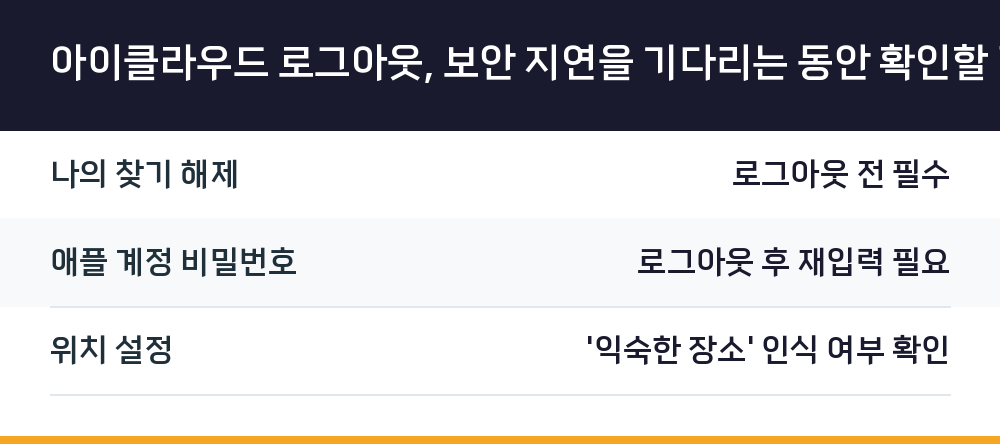
| 확인 항목 | 비고 |
|---|---|
| 나의 찾기 해제 | 로그아웃 전 필수 |
| 애플 계정 비밀번호 | 로그아웃 후 재입력 필요 |
| 위치 설정 | '익숙한 장소' 인식 여부 확인 |
보안 지연이 끝나면 화면에 다시 계정 비밀번호를 입력하라는 창이 나타납니다. 이때 비밀번호를 입력하고 '끄기' 버튼을 누르면 정상적으로 아이클라우드 로그아웃이 완료됩니다. 만약 비밀번호를 잊어버린 상태에서 여러 번 틀리면 또다시 보안 지연이 발생할 수 있으니, 비밀번호를 정확히 입력하는 것이 중요합니다.
보안 지연이 뜨는 상황, 미리 방지할 수 있을까
아이클라우드 로그아웃이 예정된 상황이라면, 이동하기 전에 미리 로그아웃을 진행해두는 것이 가장 확실한 방법입니다. 중고거래로 기기를 판매할 계획이 있다면, 거래 당일이 아니라 하루 전에 아이클라우드 로그아웃과 나의 찾기 해제를 마쳐두는 것을 권장합니다. 그래야 예상치 못한 보안 지연으로 거래가 지연되는 일을 피할 수 있습니다.
또한 '도난당한 기기 보호' 기능 자체를 끄는 것도 하나의 방법입니다. 다만 이 기능은 아이폰을 분실하거나 도난당했을 때 계정 보호를 위한 마지막 안전장치 역할을 하기 때문에, 평소에는 켜두는 것이 안전합니다. 설정 앱에서 'Face ID 및 암호' 또는 'Touch ID 및 암호' 메뉴에 들어가면 '도난당한 기기 보호' 항목을 확인할 수 있고, 여기서 끄거나 '익숙한 장소가 아닐 때'로 변경할 수 있습니다.
Q. 보안 지연을 기다리는 중에 아이폰을 재부팅하면 어떻게 되나요?
재부팅을 해도 보안 지연 시간은 초기화되지 않습니다. 남은 시간이 그대로 유지되거나, 경우에 따라 처음부터 다시 시작될 수 있으므로 재부팅보다는 그냥 기다리는 편이 낫습니다.
Q. 아이클라우드 로그아웃이 아닌 애플 계정 비밀번호 변경도 보안 지연이 적용되나요?
네, 적용됩니다. 애플 계정 비밀번호 변경은 보안에 민감한 작업으로 분류되어, 생체 인증 후 1시간의 보안 지연이 진행됩니다. 이 역시 시간이 지나면 다시 생체 인증을 거쳐 변경할 수 있습니다.
Q. 보안 지연 시간이 1시간보다 길게 표시되는 경우도 있나요?
일반적인 보안 지연 시간은 1시간입니다. 다만 '도난당한 기기 보호' 설정에서 '항상'으로 되어 있거나, 애플 계정의 특정 보안 조치가 추가로 적용된 경우에는 더 긴 시간이 표시될 수 있습니다. 화면에 표시된 시간을 그대로 기다리는 것이 맞습니다.
시간이 촉박한 상황에서 1시간을 기다리는 것은 분명 불편한 일입니다. 하지만 이 기능은 아이폰을 도난당했을 때 개인정보와 금융 정보를 지키기 위한 마지막 보루 역할을 합니다. 판매나 양도 목적이라면 충분한 시간 여유를 두고 미리 로그아웃 절차를 진행하는 것이 스트레스를 줄이는 가장 현실적인 방법입니다.