이클립스 콘솔에 한글이 깨지는 이유부터 짚어야 합니다
이클립스에서 한글 깨짐이 발생하는 지점은 크게 두 곳입니다. 소스 파일 자체의 인코딩과, 프로그램 실행 결과가 표시되는 콘솔(출력 화면)의 인코딩입니다. 이 둘이 서로 다른 문자셋으로 설정되어 있으면 코드 안의 한글 문자열이 콘솔에서 물음표나 사각형, 혹은 알 수 없는 기호로 바뀌어 출력됩니다. 특히 Windows 환경에서 이클립스 기본값과 운영체제 콘솔 코드페이지(CP949)가 어긋날 때 이 증상이 반복적으로 나타납니다. 아래에서는 확인된 설정 항목만 기준으로, 어디를 어떤 순서로 맞춰야 하는지 정리합니다.
설정을 건드리기 전에 먼저 확인해야 할 항목은 다음과 같습니다.
- 작업 중인 프로젝트의 텍스트 파일 인코딩(UTF-8 여부)
- 실행 환경의 JVM 기본 문자셋
- 콘솔 출력 스트림에 지정된 인코딩
- 운영체제 로캘 및 콘솔 코드페이지
이 네 가지가 서로 다르면 어느 하나만 바꿔도 증상이 그대로 남습니다.
워크스페이스와 프로젝트 인코딩을 먼저 통일하세요
이클립스는 워크스페이스 단위, 프로젝트 단위, 파일 단위로 인코딩을 각각 지정할 수 있습니다. 상위 단위에서 지정한 값이 하위 단위로 상속되므로, 가장 넓은 범위부터 맞추는 편이 안전합니다.
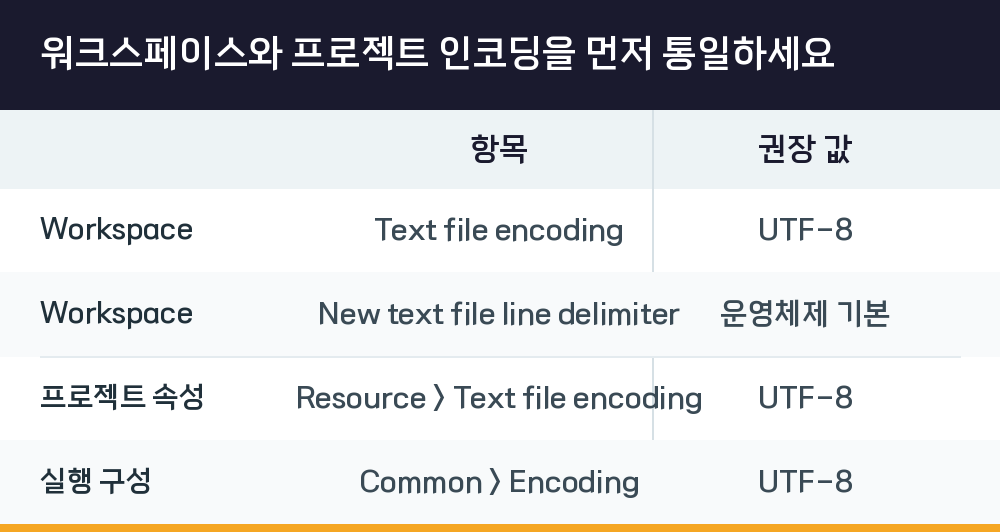
| 설정 위치 | 항목 | 권장 값 |
|---|---|---|
| Workspace | Text file encoding | UTF-8 |
| Workspace | New text file line delimiter | 운영체제 기본 |
| 프로젝트 속성 | Resource > Text file encoding | UTF-8 |
| 실행 구성 | Common > Encoding | UTF-8 |
워크스페이스 전체 설정은 상단 메뉴의 Window > Preferences > General > Workspace에서 지정합니다. 이 값을 UTF-8로 바꾸면 이후 새로 만드는 파일에 기본 적용됩니다. 이미 만들어 둔 프로젝트는 프로젝트 이름을 우클릭해 Properties > Resource에서 별도로 UTF-8을 지정해야 반영됩니다. 프로젝트마다 인코딩이 다르게 지정되어 있으면, 같은 워크스페이스 안에서도 파일별로 결과가 갈립니다.
실행 구성의 인코딩이 콘솔 출력을 좌우합니다
소스 파일이 UTF-8이어도 실행 구성에서 다른 인코딩이 지정되어 있으면 콘솔에는 깨진 글자가 나옵니다. 실행할 클래스를 우클릭해 Run As > Run Configurations로 들어간 뒤, 해당 실행 구성의 Common 탭에서 Encoding 항목을 확인합니다. 여기서 Default - inherited가 아니라 명시적으로 UTF-8을 선택해야 JVM에 전달되는 값이 고정됩니다.
같은 화면에서 Console Encoding을 별도로 지정할 수 있는 옵션도 함께 확인합니다. 표준 출력(Standard Output)과 표준 오류(Standard Error)가 서로 다른 인코딩으로 표시되는 경우도 있으므로, 두 스트림 모두 같은 값으로 맞춰야 예외 메시지의 한글이 깨지지 않습니다.
JVM 기본 문자셋과 콘솔 코드페이지를 맞추는 방법
Java 가상 머신은 실행 시점에 file.encoding이라는 시스템 속성을 참조해 기본 문자셋을 결정합니다. 이 값이 운영체제 로캘에 따라 CP949로 잡히면, UTF-8로 저장된 소스의 한글이 콘솔에서 어긋납니다. 실행 인자에 다음 값을 추가하면 JVM 쪽 기본값을 고정할 수 있습니다.
-Dfile.encoding=UTF-8: JVM 기본 문자셋 지정-Dstdout.encoding=UTF-8: 표준 출력 인코딩 지정-Dstderr.encoding=UTF-8: 표준 오류 인코딩 지정
이 인자는 Run Configurations의 Arguments 탭, VM arguments 입력란에 넣습니다. 명령 프롬프트에서 직접 실행하는 경우에는 chcp 65001로 콘솔 코드페이지를 UTF-8로 전환한 뒤 실행해야 화면 표시까지 일치합니다. 코드페이지 전환 없이 JVM 인자만 바꾸면, 프로그램 내부 문자열은 정상이어도 콘솔 렌더링 단계에서 다시 깨질 수 있습니다.
그래도 깨질 때 점검할 항목
설정을 모두 바꿨는데도 증상이 남는다면 아래 순서로 원인을 좁힙니다.
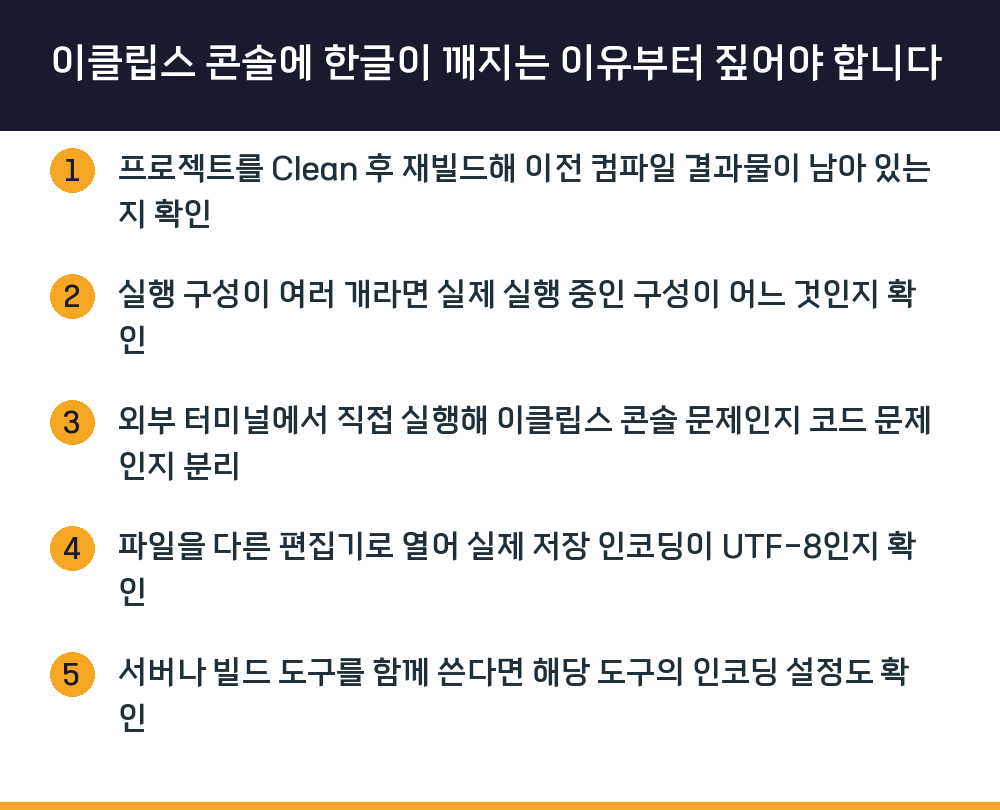
- 프로젝트를 Clean 후 재빌드해 이전 컴파일 결과물이 남아 있는지 확인
- 실행 구성이 여러 개라면 실제 실행 중인 구성이 어느 것인지 확인
- 외부 터미널에서 직접 실행해 이클립스 콘솔 문제인지 코드 문제인지 분리
- 파일을 다른 편집기로 열어 실제 저장 인코딩이 UTF-8인지 확인
- 서버나 빌드 도구를 함께 쓴다면 해당 도구의 인코딩 설정도 확인
특히 2번은 놓치기 쉬운 지점입니다. 실행 구성은 클래스별로 따로 저장되므로, 인코딩을 고친 구성과 그렇지 않은 구성이 공존할 수 있습니다.
자주 묻는 질문
Q. 워크스페이스 인코딩만 UTF-8로 바꾸면 해결되나요
아닙니다. 워크스페이스 설정은 새 파일 생성 시 기본값에 영향을 주는 항목입니다. 기존 프로젝트와 실행 구성의 인코딩이 따로 지정되어 있으면 그 값이 우선 적용되므로, 세 계층을 모두 확인해야 합니다.
Q. 소스는 정상인데 콘솔에서만 깨지는 이유는 무엇인가요
소스 파일 인코딩과 콘솔 출력 인코딩이 별개 항목이기 때문입니다. 파일이 UTF-8로 저장되어 있어도, 실행 구성이나 JVM 기본 문자셋이 다른 값이면 출력 단계에서 변환이 어긋납니다.
Q. 운영체제 콘솔 설정도 바꿔야 하나요
이클립스 내부 콘솔만 사용한다면 실행 구성과 JVM 인자 설정으로 해결되는 경우가 많습니다. 다만 외부 터미널에서 직접 실행하거나 배치 파일로 돌리는 경우에는 콘솔 코드페이지까지 맞춰야 표시가 일치합니다.
Q. 팀 프로젝트에서 개인 설정만 바꾸면 충돌이 생기나요
인코딩은 개인 설정과 프로젝트 설정이 섞여 적용됩니다. 프로젝트 속성에 인코딩이 고정되어 있으면 개인이 바꾼 워크스페이스 설정보다 프로젝트 값이 우선하므로, 팀 단위로 프로젝트 인코딩을 통일하는 편이 안전합니다.