
프린터가 연결되어 있는데 인쇄 버튼을 눌러도 종이가 나오지 않으면 당황스럽기 마련입니다. 대부분 프린터 고장이 아니라 인쇄 대기열, 오프라인 설정, 드라이버 오류 같은 소프트웨어 문제인 경우가 많습니다. 이 글에서는 연결은 되어 있는데 출력이 안 되는 흔한 원인 5가지를 순서대로 정리했으니, 하나씩 확인해보시면 됩니다.
프린터가 연결됐는데 출력이 안 될 때, 가장 먼저 볼 것
프린터가 연결되어 있는데 인쇄가 안 되는 상황은 크게 두 가지로 나뉩니다. 하나는 인쇄 명령 자체가 프린터에 전달되지 않는 경우이고, 다른 하나는 명령은 전달됐지만 프린터가 처리하지 못하는 경우입니다. 전자라면 PC 설정이나 네트워크 문제일 가능성이 높고, 후자라면 프린터 내부 상태(용지 걸림, 잉크 부족 등)를 의심해볼 수 있습니다.
먼저 확인할 것은 프린터 전원과 연결 상태입니다. USB 케이블을 사용한다면 케이블이 제대로 꽂혀 있는지, 무선 프린터라면 PC와 같은 네트워크에 연결되어 있는지 확인하세요. 이 과정에서 문제가 없다면 아래에서 설명할 5가지 원인을 차례대로 점검해보는 것이 좋습니다.
- 프린터 전원 켜짐 여부와 오류 표시등 확인
- USB 케이블 또는 네트워크 연결 상태 확인
- PC와 프린터가 같은 와이파이에 연결되어 있는지 확인
인쇄 대기열에 멈춘 문서가 쌓여 있지는 않은가
프린터가 연결되어 있는데 출력이 안 되는 가장 흔한 원인 중 하나는 인쇄 대기열에 오류가 난 문서가 쌓여 있는 경우입니다. 인쇄 요청은 들어갔지만 이전 문서가 멈춰서 전체 인쇄가 중단된 상태입니다. 이때는 새 문서를 인쇄해도 대기열 맨 앞에 있는 문서가 처리되지 않으면 그 다음 문서로 넘어가지 않습니다.
Windows 기준으로 확인하는 방법은 다음과 같습니다.
- 설정 → Bluetooth 및 장치 → 프린터 및 스캐너로 이동합니다.
- 현재 사용 중인 프린터를 클릭하고 인쇄 대기열 열기를 선택합니다.
- 대기열 목록에 오래된 문서나 오류 상태로 남아 있는 문서가 있는지 확인합니다.
- 문제가 되는 문서를 선택하고 취소 또는 삭제합니다.
- 문서가 여러 개라면 모두 취소한 뒤 다시 인쇄를 시도합니다.
대기열을 비웠는데도 계속 문제가 반복된다면 Windows의 인쇄 스풀러(Print Spooler) 서비스를 재시작하는 방법이 효과적입니다. 작업 관리자에서 서비스 탭을 열고 Spooler를 찾아 다시 시작하면 됩니다. 이 과정은 대기열이 계속 다시 생기거나 멈춰 있을 때 특히 잘 먹힙니다.
프린터가 오프라인 상태로 인식되고 있는 것은 아닌지
프린터가 연결되어 있어도 Windows에서 오프라인으로 인식되면 출력이 되지 않습니다. 특히 무선 프린터나 네트워크 프린터에서 자주 발생하는 문제입니다. 프린터 전원은 켜져 있는데 PC에서는 오프라인 상태로 표시되는 경우가 대표적입니다.
Windows에서 프린터 오프라인 상태를 해제하는 방법은 간단합니다.
- 설정 → Bluetooth 및 장치 → 프린터 및 스캐너에서 해당 프린터를 선택합니다.
- 인쇄 대기열 열기를 클릭합니다.
- 상단 메뉴에서 프린터를 클릭하고 오프라인으로 프린터 사용 체크를 해제합니다.
여기서 주의할 점은 이 기능이 프린터의 실제 네트워크 상태를 고쳐주는 것이 아니라는 점입니다. 오프라인 해제 후에도 계속 문제가 발생한다면 프린터를 공유기 가까이 옮기거나, 공유기와 프린터를 모두 재부팅하는 것이 좋습니다. 프린터가 다른 와이파이에 연결되어 있는 경우도 있으니 PC와 동일한 네트워크인지 다시 확인해보세요.
기본 프린터가 엉뚱한 장치로 설정되어 있지는 않은지
여러 대의 프린터가 연결되어 있는 환경이라면 원하는 프린터가 기본 프린터로 설정되지 않았을 수 있습니다. 특히 'Microsoft Print to PDF' 같은 가상 프린터가 기본값으로 잡혀 있으면, 아무리 인쇄를 눌러도 실제 종이에는 아무것도 나오지 않습니다. 인쇄 창에서 출력 대상 프린터가 실제 프린터 모델명으로 선택되어 있는지 먼저 확인하세요.
Windows에서 기본 프린터를 변경하는 방법은 다음과 같습니다.
- 설정 → Bluetooth 및 장치 → 프린터 및 스캐너로 이동합니다.
- 기본값으로 사용할 프린터를 클릭합니다.
- 기본값으로 설정 버튼을 누릅니다.
참고로 Windows에서 기본 프린터를 관리하도록 허용하는 기능이 켜져 있으면, Windows가 최근 사용한 장치를 기본값으로 자동 변경하기도 합니다. 이 기능 때문에 원치 않는 프린터로 출력되는 경우가 생길 수 있으니, 이 설정을 끄는 것도 방법입니다.
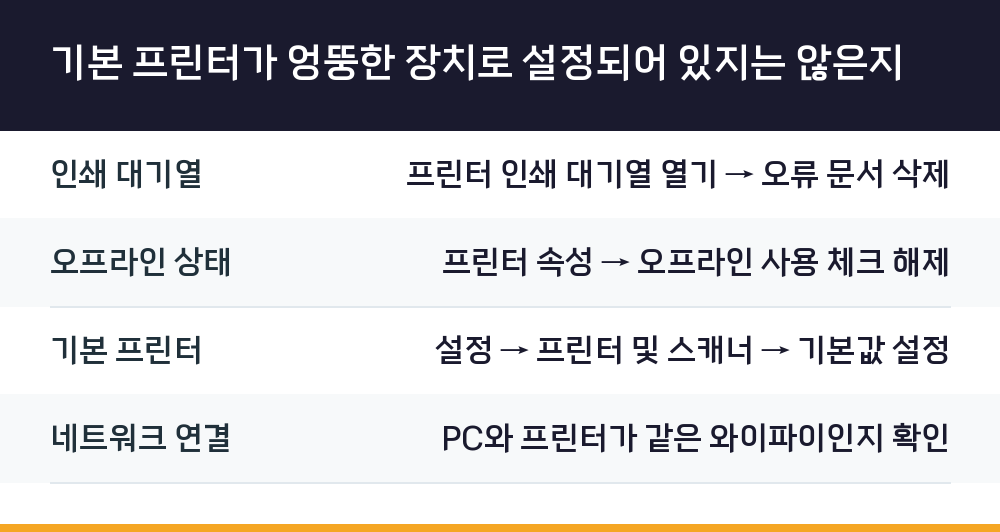
| 확인 항목 | 확인 방법 |
|---|---|
| 인쇄 대기열 | 프린터 인쇄 대기열 열기 → 오류 문서 삭제 |
| 오프라인 상태 | 프린터 속성 → 오프라인 사용 체크 해제 |
| 기본 프린터 | 설정 → 프린터 및 스캐너 → 기본값 설정 |
| 네트워크 연결 | PC와 프린터가 같은 와이파이인지 확인 |
드라이버 오류나 오래된 드라이버 때문에 인쇄가 안 되는 경우
프린터 드라이버가 잘못 설치되었거나 오래된 경우 인쇄 명령을 제대로 처리하지 못할 수 있습니다. 특히 Windows 11이나 Windows 10 업데이트 이후 프린터가 작동하지 않는다면 드라이버 재설치가 효과적입니다. 다만 드라이버를 지우고 다시 깔기 전에, 장치만 삭제하고 다시 추가하는 방법이 더 빠르고 안전한 경우가 많습니다.
드라이버를 재설치하기 전에 확인할 사항은 다음과 같습니다.
- 현재 설치된 드라이버 버전이 최신인지 확인
- 제조사 공식 지원 페이지에서 정확한 모델명으로 검색
- 드라이버 재설치 후에는 PC 재부팅이 필요한지 확인
드라이버 재설치가 필요한 경우, 제조사 공식 지원 페이지(HP, Canon, Epson, Brother, Samsung 등)에서 정확한 모델명의 최신 드라이버를 내려받아 설치하는 것이 좋습니다. 설치 전에 기존 드라이버를 완전히 제거하는 것이 좋으며, Windows의 '프린터 문제 해결사' 기능을 먼저 사용해보는 것도 방법입니다.
잉크 부족, 용지 걸림 등 프린터 내부 상태 점검
생각보다 자주 간과하는 문제가 바로 프린터 내부 상태입니다. 잉크 카트리지 부족, 용지 걸림, 커버 열림, 내부 정리 필요 등의 이유로 인쇄가 정지될 수 있습니다. 특히 잉크나 토너가 정품이어도 접점이 살짝 틀어져 인식이 안 되면, 프린터가 연결 상태임에도 출력 자체를 막아버리기도 합니다.
프린터 상태를 확인하는 방법은 프린터 모델마다 조금씩 다르지만, 대부분 프린터 디스플레이나 상태 표시등으로 확인할 수 있습니다. 프린터가 출력을 거부하는 경우, 아래 항목을 확인해보세요.
- 잉크 또는 토너 잔량이 부족하지 않은지
- 용지가 걸려 있지 않은지 (특히 이면지 사용 시)
- 프린터 커버가 제대로 닫혀 있는지
- 내부에 이물질이나 종이 조각이 없는지
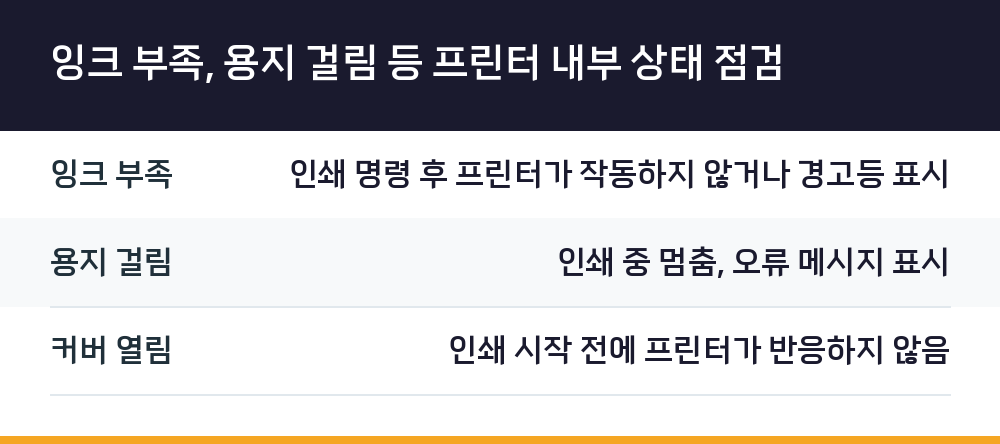
| 점검 항목 | 증상 |
|---|---|
| 잉크 부족 | 인쇄 명령 후 프린터가 작동하지 않거나 경고등 표시 |
| 용지 걸림 | 인쇄 중 멈춤, 오류 메시지 표시 |
| 커버 열림 | 인쇄 시작 전에 프린터가 반응하지 않음 |
프린터가 연결됐는데 출력이 안 될 때, 이렇게만 따라 하세요
지금까지 설명한 내용을 순서대로 정리하면 다음과 같습니다. 대부분의 문제는 이 순서대로 점검하면 해결됩니다.
- 프린터 전원과 연결 상태(USB 또는 네트워크)를 확인합니다.
- 인쇄 대기열에 멈춘 문서가 있는지 확인하고 모두 삭제합니다.
- 프린터가 오프라인 상태인지 확인하고 해제합니다.
- 기본 프린터가 실제 프린터로 설정되어 있는지 확인합니다.
- 잉크 부족, 용지 걸림 등 프린터 내부 상태를 점검합니다.
- 그래도 안 되면 Windows 문제 해결사를 실행합니다.
- 마지막으로 프린터 드라이버를 재설치합니다.
Q. 프린터가 연결되어 있는데 인쇄가 안 되는 이유가 뭔가요?
A. 오프라인 상태이거나 인쇄 대기열 오류일 가능성이 높습니다. 설정에서 프린터 상태를 먼저 확인해보세요.
Q. 무선 프린터가 갑자기 출력이 안 되는 이유는?
A. 프린터가 다른 와이파이에 연결되어 있을 수 있습니다. PC와 동일한 네트워크인지 확인하세요.
Q. PDF 파일만 인쇄가 안 되는 경우는 어떻게 하나요?
A. PDF 뷰어의 인쇄 설정 문제일 수 있습니다. Adobe Reader에서 '이미지로 인쇄' 옵션을 켜보세요.
프린터가 연결되어 있는데 출력이 안 되는 문제는 대부분 설정, 드라이버, 대기열 문제입니다. 하드웨어 고장보다 소프트웨어 문제인 경우가 많기 때문에 당황하지 말고 위 5가지 점검을 차근차근 확인해보세요. 네트워크 프린터라면 WSD 자동 연결보다 TCP/IP 수동 연결이 더 안정적일 수 있다는 점도 참고하시면 도움이 됩니다.