
USB로 사진 옮기기
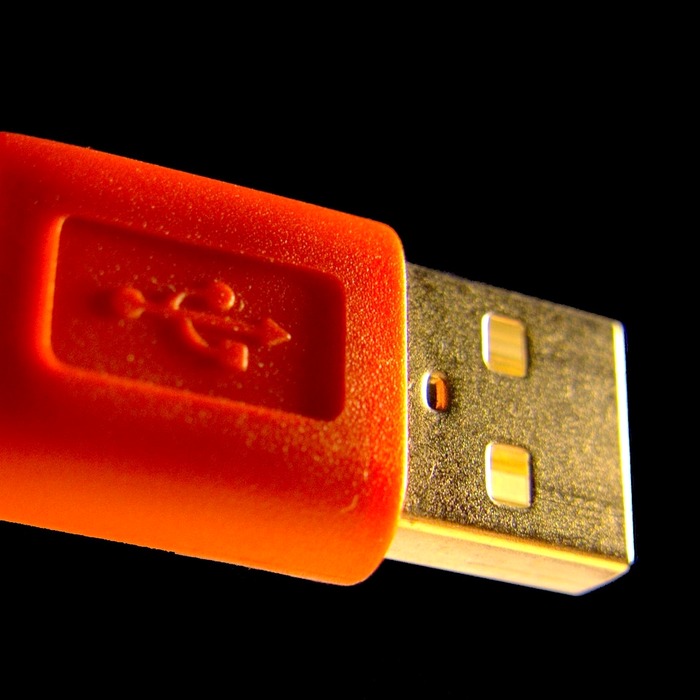
USB 케이블을 이용하여 갤럭시 핸드폰에서 컴퓨터로 사진을 옮기는 방법은 가장 일반적이며 안정적인 방법 중 하나입니다. 이 방법을 통해 대량의 사진을 빠르고 쉽게 전송할 수 있습니다.
다음은 USB를 이용한 사진 전송 과정입니다.준비사항
- USB 케이블: 갤럭시 핸드폰과 컴퓨터를 연결할 수 있는 USB 케이블이 필요합니다.
- 드라이버 설치: PC에 삼성 통합 USB 드라이버가 설치되어 있어야 합니다. 드라이버가 설치되어 있지 않다면, 삼성 공식 웹사이트에서 다운로드 후 설치하셔야 합니다.
단계별 사진 전송 방법
-
USB 케이블 연결: 핸드폰과 컴퓨터를 USB 케이블로 연결합니다. 이때, 핸드폰 화면에서 "허용"을 선택해야 PC와 핸드폰 간의 연결이 활성화됩니다.
-
파일 탐색기 열기: PC에서 "내 PC" 또는 "파일 탐색기"를 열고, 연결된 핸드폰을 찾습니다. 보통 "휴대용 장치" 항목에서 확인할 수 있습니다.
-
DCIM 폴더 접근: 핸드폰의 DCIM 폴더를 클릭하여 사진이 저장된 Camera 폴더에 접근합니다. 이곳에는 갤럭시 핸드폰에서 촬영한 모든 사진이 저장되어 있습니다.
-
사진 선택 및 복사: 이동하고자 하는 사진을 선택한 후, 마우스 오른쪽 버튼을 클릭하여 "복사"를 선택합니다. 또는 키보드에서 Ctrl + C를 눌러 복사할 수 있습니다.
-
PC에 붙여넣기: 원하는 저장 폴더(예: 바탕화면 또는 문서)에 마우스 오른쪽 버튼을 클릭하여 "붙여넣기"를 선택합니다. 이제 핸드폰에서 선택한 사진이 PC로 전송됩니다.
USB 전송 방법의 장점과 단점
| 장점 | 단점 |
|---|---|
| 대량의 파일을 빠르게 전송 가능 | USB 케이블이 필요함 |
| 안정적인 연결 | USB 포트 문제 발생 시 인식 불가 |
| 파일 전송 중 끊김 없음 | 드라이버 설치 필요 |
USB를 통한 전송 방법은 안정적이고 빠른 속도로 대량의 사진을 전송할 수 있는 장점이 있습니다. 그러나 USB 케이블이 필요하고, 드라이버가 설치되지 않았을 경우 문제가 발생할 수 있습니다.
퀵쉐어를 이용한 무선 전송

퀵쉐어(Quick Share)는 삼성의 무선 파일 전송 기능으로, Wi-Fi를 이용해 핸드폰과 PC 간에 사진을 손쉽게 전송할 수 있는 방법입니다. 이 방법은 케이블이 필요 없고, 빠르게 전송할 수 있어 많은 사용자들에게 인기가 있습니다.
퀵쉐어 준비사항
- Wi-Fi 연결: 핸드폰과 컴퓨터 모두 동일한 Wi-Fi 네트워크에 연결되어 있어야 합니다.
- 퀵쉐어 활성화: 핸드폰에서 퀵쉐어 기능이 활성화되어 있어야 합니다. 설정에서 퀵쉐어를 켜주시기 바랍니다.
단계별 퀵쉐어 전송 방법
-
사진 선택: 갤럭시 핸드폰의 갤러리 앱을 열고, 전송하고자 하는 사진을 선택합니다. 이때, 상단의 '점 세 개' 아이콘을 클릭하여 공유 옵션을 선택합니다.
-
퀵쉐어 선택: 공유 팝업창에서 "퀵쉐어" 버튼을 클릭하여 무선 전송을 시작합니다.
-
PC 선택: 퀵쉐어 팝업창에서 이동할 PC를 선택합니다. 이때, PC에서 퀵쉐어를 허용해야 전송이 가능합니다.
-
전송 완료 확인: 사진 이동이 완료되면, PC의 사진 폴더에서 전송된 사진을 확인할 수 있습니다.
퀵쉐어 전송 방법의 장점과 단점
| 장점 | 단점 |
|---|---|
| 케이블 없이 무선으로 전송 가능 | Wi-Fi 연결이 필요 |
| 편리한 사용자 인터페이스 | 전송 속도가 USB보다 느릴 수 있음 |
| 여러 장치와의 호환성 | 일부 파일 형식 제한이 있을 수 있음 |
퀵쉐어는 간편하게 사진을 전송할 수 있는 방법으로, 케이블이 필요 없다는 점에서 많은 사용자들에게 인기를 끌고 있습니다. 그러나 Wi-Fi 연결이 필요하며, 전송 속도가 USB보다 느릴 수 있다는 점은 고려해야 할 사항입니다.
결론
갤럭시 핸드폰에서 컴퓨터로 사진을 옮기는 방법은 USB와 퀵쉐어 두 가지가 있습니다. USB는 안정적이고 빠른 전송 속도를 제공하는 반면, 퀵쉐어는 편리함과 무선 전송의 장점을 제공합니다.
사용자의 상황과 필요에 따라 적절한 방법을 선택하여 사진을 전송하시면 됩니다. 이 글이 갤럭시 핸드폰 사진을 컴퓨터로 옮기는 데 도움이 되길 바랍니다.각 방법의 장단점을 잘 비교하여 본인에게 가장 편리한 방법으로 사진을 이동하시기 바랍니다.